GMC Optimizer

GMC Optimizer

Otimize e monitore o Windows em um só lugar.

Mais de 100 otimizações prontas para privacidade, desempenho, rede e jogos. Junto com elas, leituras do sistema em tempo real, análise de saúde e ferramentas de diagnóstico, com aplicar e reverter em cada uma.

  • v1.10.0
  • Gratuito
  • Windows 10 e 11 · 64 bits
  • Sem coleta de dados
Tela Início do GMC Optimizer: leituras ao vivo de processador, memória, disco e rede, ajustes pendentes e o resumo da Análise de Saúde.

Gratuito, simples e feito só para Windows

Sem plano, sem assinatura e sem recurso bloqueado. Tudo o que o app faz está disponível desde a instalação.

Gratuito, sem planos

Não tem assinatura, não tem compra dentro do app, não tem versão paga e não tem anúncio. Você instala pela Microsoft Store e usa tudo.

Simples e objetivo

Cada otimização tem um botão para aplicar e outro para reverter, com uma linha explicando o que ela faz. Sem assistente de várias etapas e sem configuração antes de começar.

Feito só para Windows

Windows 10 e 11, 64 bits. As leituras usam a API nativa do sistema e os ajustes vão direto no registro, sem processo em segundo plano.

O que já vem pronto

Sem configurar nada antes de começar a usar.

  • 100+ otimizações e predefinições prontas para uso
  • 4 medidores de saúde ao vivo: processador, memória, disco e rede

O que tem dentro

Seis telas, e o que cada uma resolve.

Início: um painel, não uma lista de atalhos

Processador, memória, disco e rede atualizados a cada 1 segundo, com gráfico dos últimos 60 segundos. A leitura é nativa do Windows: não depende do idioma do sistema e não deixa processo em segundo plano.

  • Faixa de identidade da máquina: nome do PC, processador, placa gráfica com VRAM, versão do Windows e tempo ligado
  • Painel de armazenamento com espaço em uso e livre por volume
  • Recomendações que nomeiam o responsável: "Chrome está usando 64% do processador, somando 12 processos", com atalho para a lista
  • O percentual do topo mostra a proporção de ajustes aplicados, com o total ao lado
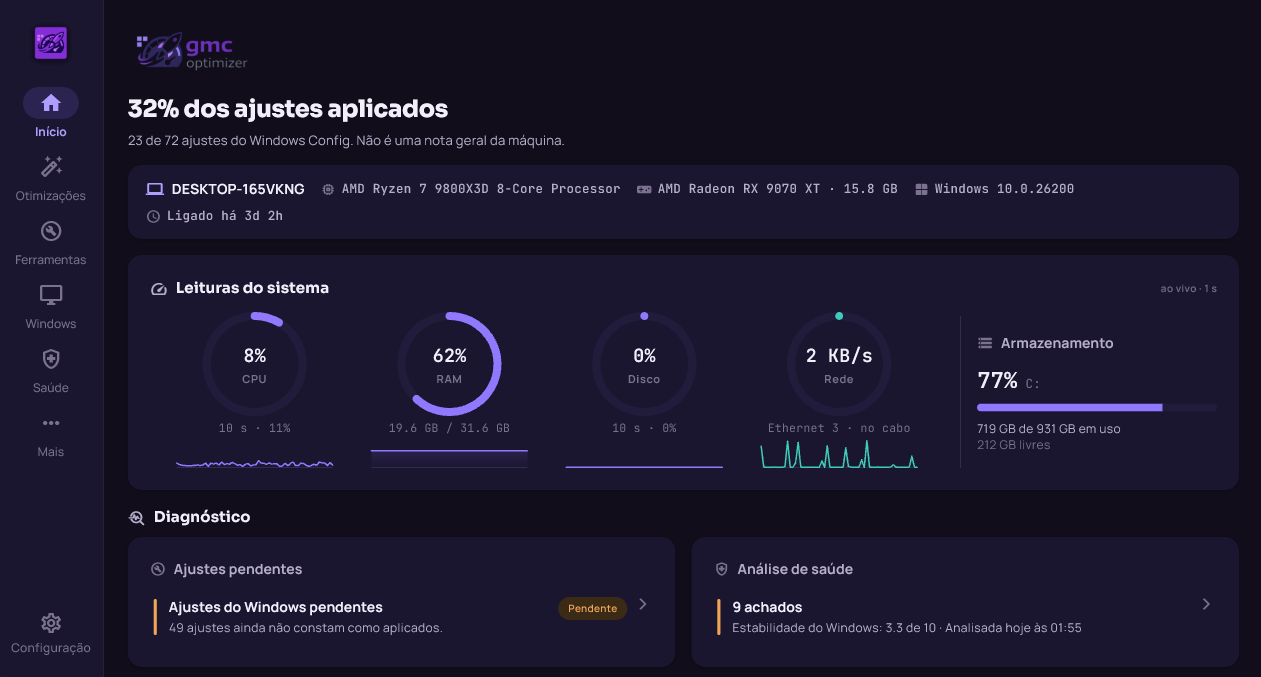
Tela Início do GMC Optimizer: leituras ao vivo de processador, memória, disco e rede, ajustes pendentes e o resumo da Análise de Saúde.

Otimizações e Configs FPS

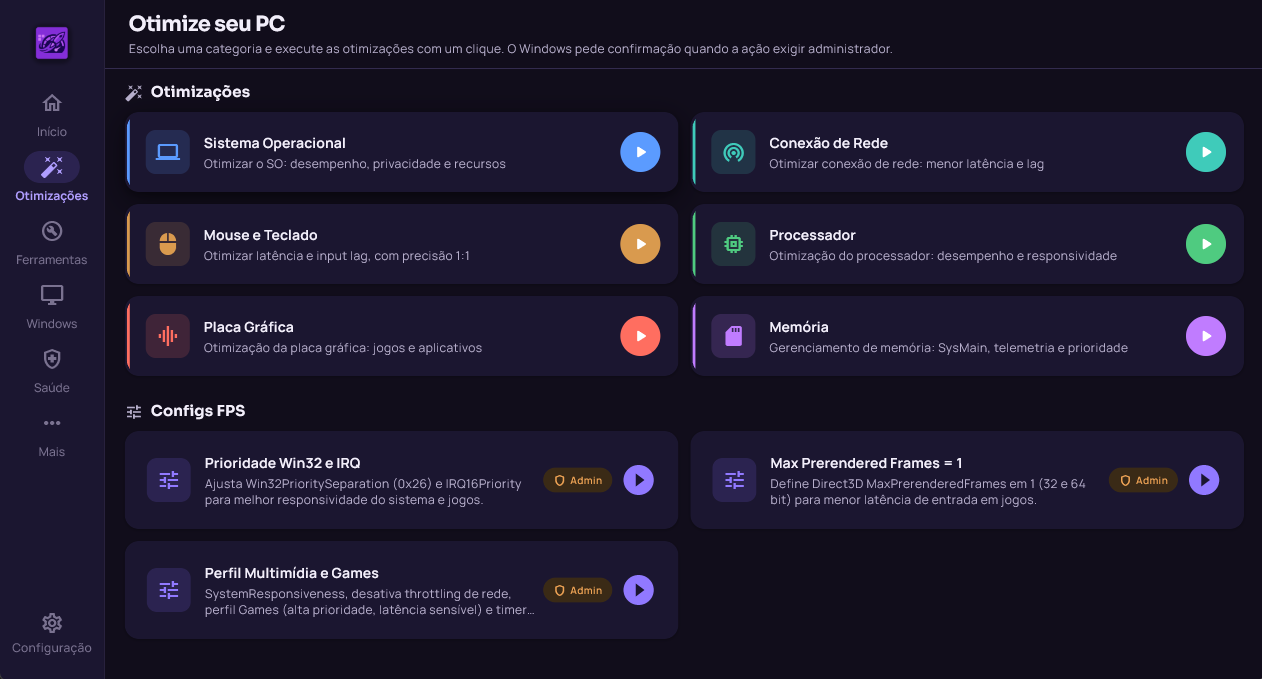
Mais de 100 otimizações prontas, somando os 72 ajustes do Windows, as seis rotinas por script e as três Configs FPS. As rotinas cobrem sistema operacional, conexão de rede, mouse e teclado, processador, placa gráfica e memória.

  • Configs FPS: prioridade Win32 e IRQ, Max Prerendered Frames em 1, e o perfil Multimídia e Games
  • Cada passo aparece com o seu estado: aplicado, já estava assim, falhou ou não executado
  • Reverter uma otimização: o diálogo diz quantos valores e serviços serão restaurados
  • E diz também o que ele não consegue desfazer: plano de energia, ajuste de rede por netsh e limpeza de cache. Para esses, o caminho é o ponto de restauração
  • Ponto de restauração conferido: o app lê o sistema depois de pedir e só diz que criou quando ele existe
Tela Otimizações: seis rotinas por script e as Configs FPS, cada uma com botão de execução.

Ajustes do Windows

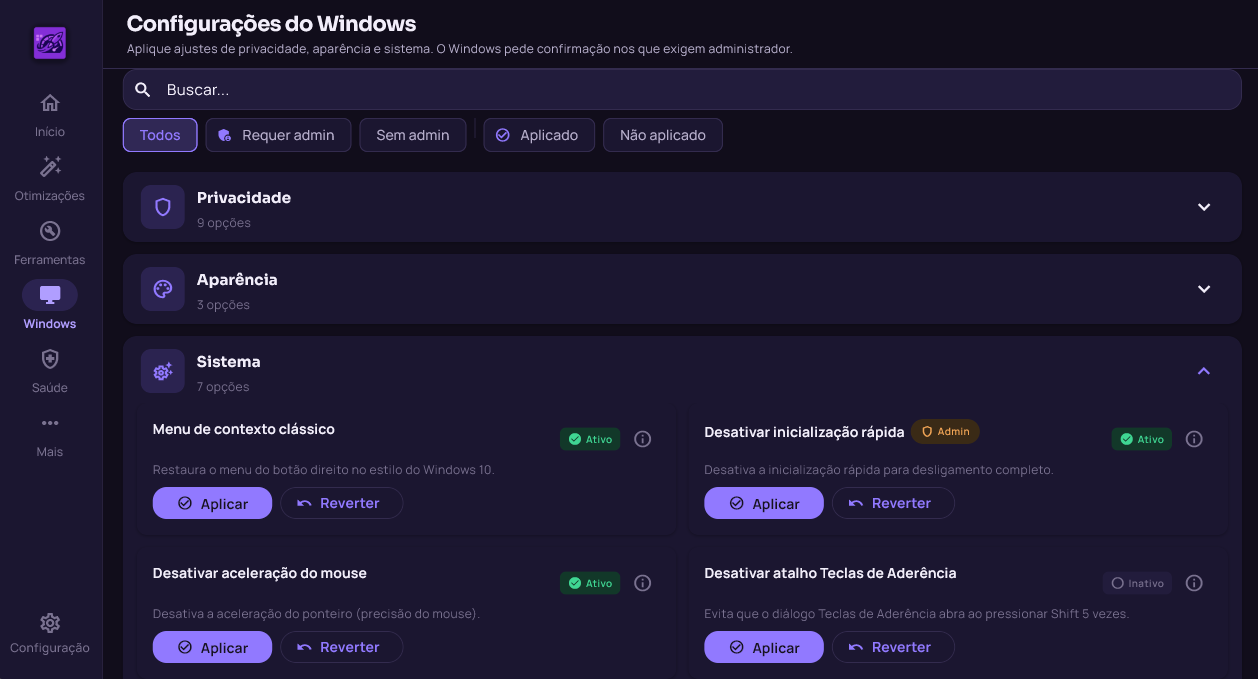
72 ajustes de privacidade, aparência, sistema, menu Iniciar, barra de tarefas, explorador de arquivos, jogos, multitarefa, IA e atualização, organizados por categoria.

  • Aplicar ou reverter um por um, com a explicação do que faz e por que existe
  • Estado em cada item: Ativo, Inativo ou Não verificado
  • 61 dos 72 são lidos direto na chave do registro
  • Busca e filtros por privilégio e por estado aplicado
Tela Configurações do Windows: ajustes por categoria, com Ativo, Inativo ou Não verificado em cada um.

Análise de Saúde

A novidade da versão 1.10, em tela própria. Uma varredura do que o Windows já sabe sobre si mesmo, terminando num relatório do que vale corrigir.

  • Lê registro de eventos, erros de aplicativo, serviços, estado dos componentes, discos, dispositivos e proteção
  • Usa o índice de estabilidade que o próprio Windows mantém, a média de 14 dias que você também vê em perfmon /rel
  • Guarda a última varredura entre sessões e mostra a data em que ela foi feita
  • Tem uma seção "o que não foi verificado", com a opção de refazer só as leituras que faltaram

O que a varredura lê

Registro de eventos
Erros de aplicativo
Serviços
Estado dos componentes
Discos e dispositivos
Índice de estabilidade
3,3 de 10

O índice de estabilidade vem do próprio Windows, com a data da varredura à vista. O relatório lista o que vale corrigir e o que não foi possível ler.

Ferramentas

O que normalmente exige abrir cinco janelas diferentes do Windows, com a saída legível.

  • Verificação de arquivos do sistema com SFC e DISM, cada ferramenta respondendo pelo seu resultado
  • Saúde do disco com nível de desgaste, distinguindo SSD de disco mecânico
  • Temperatura de processador, placa gráfica e disco, sob demanda
  • Diagnóstico pelo registro de eventos, programas de inicialização, análise do registro e diagnóstico de Wi-Fi

Histórico

O que mudou, quando mudou, e como voltar atrás.

  • Cada entrada marcada como aplicada ou revertida
  • Desfazer uma alteração ou todas de uma vez
  • As alterações sem volta aparecem marcadas como tal

O que ele não faz

Está aqui porque é mais útil saber o limite antes de instalar do que depois.

  • Não limpa arquivo temporário
  • Não desfragmenta disco
  • Não remove vírus
  • Não acelera a internet
  • Não promete porcentagem de FPS nem multiplicador de velocidade
  • Não instala serviço e não fica residente
  • Não coleta dado nenhum
  • Não tem versão paga nem compra dentro do app

A lista está aqui para você saber o que esperar antes de instalar. O GMC Optimizer cuida de configuração do Windows, leitura do sistema e diagnóstico.

Ele abre sem pedir Administrador

A permissão é pedida por ação, pelo próprio Windows, e só quando a ação precisa dela.

Elevação por ação

Quando uma ação precisa de Administrador, o Windows pergunta na hora. Nada roda elevado o tempo todo.

Você sabe antes de clicar Admin

O item já vem marcado com o selo Admin antes do clique, então não existe prompt inesperado.

Nada sai da máquina

Sem serviço instalado, sem processo residente, sem telemetria e sem coleta de dado pessoal.

O que mudou na versão mais recente

A 1.10 junta o que foi feito desde a 1.7, a última publicada antes dela.

v1.10.0
  • Nova Análise de Saúde: varredura de eventos, erros, serviços e componentes do Windows, com relatório do que vale corrigir, em tela própria.
  • Início em duas colunas: ajustes pendentes de um lado, o resumo da saúde do outro.
  • Recomendações que nomeiam o processo responsável, com atalho para a lista.
  • Cada passo de uma otimização aparece com o seu estado: aplicado, já estava assim, falhou ou não executado.
  • Novo: reverter uma otimização. O app anota o que havia antes de cada alteração e grava de volta, e informa o que não é possível desfazer.
  • Ponto de restauração conferido no sistema depois de criado.
  • Ajustes do Windows: 61 dos 72 conferidos direto no registro.
  • Saída do SFC e do DISM legível e acentuada, com cada ferramenta respondendo pelo seu resultado.
  • O app distingue SSD de disco mecânico e ajusta o que recomenda.
  • Otimizações, Configs FPS e Registro também em inglês.

O que é preciso para rodar

Distribuído pela Microsoft Store, em pacote assinado. Não existe download direto: uma cópia fora da Store não é reconhecida como instalação legítima e não abre.

Sistema
Windows 10 versão 17763 ou superior
Arquitetura
64 bits
Idiomas
Português e inglês
Preço
Gratuito

Instale pela Microsoft Store

Gratuito, sem anúncio e sem compra dentro do app. A instalação e as atualizações passam pela Store.